CCareer OS
CAREER OPERATING SYSTEM

就活の情報を集める。
次にやることが見える。

企業、選考、日程、面接対策、メモを一か所で管理。面接直前に必要な情報へすぐアクセスできる、個人用の就活オペレーションシステムです。
  • 選考状況を一覧管理
  • 面接中のメモを自動保存
  • 空き日時をすぐ提示
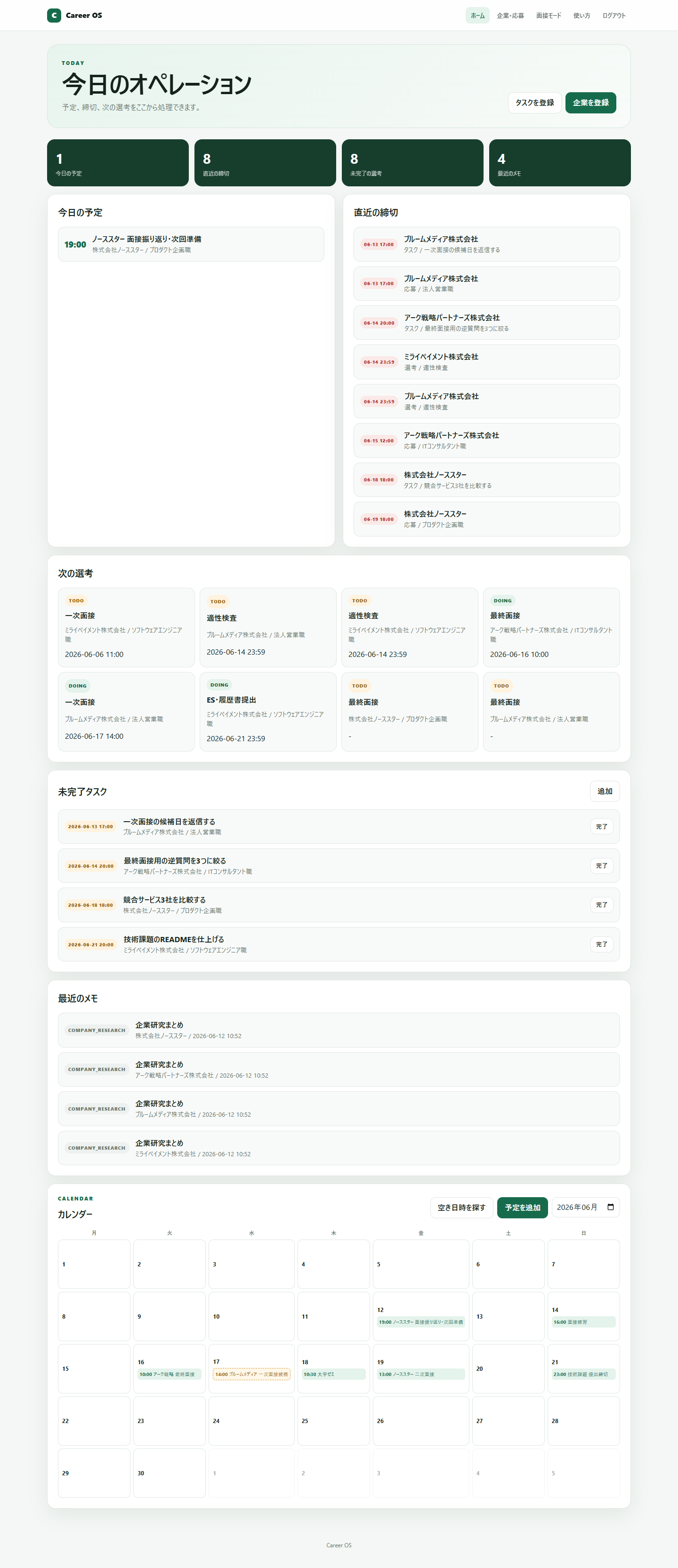
Career OSのホーム画面
ONE PLACE, EVERY OPERATION

就活に必要な操作を、画面間で迷わずつなぐ

応募企業ごとの情報だけでなく、今日やることや面接中の操作まで一連の流れとして管理します。

01

企業・応募管理

志望度、職種、選考状況、マイページ、企業研究を企業単位で整理します。

02

選考フロー

説明会、ES、適性検査、面接、内定までをフロー形式で追跡できます。

03

カレンダー・日程調整

確定予定と仮予定を管理し、前後の余裕時間を含めた空き候補を算出します。

04

面接モード

カンペとリアルタイムメモだけを表示。Google Meetとの画面分割にも対応します。

HOW TO USE

基本の使い方

STEP 1

ホームで今日の優先順位を確認

締切、次の選考、未完了タスク、カレンダーをまとめて確認します。朝にホームを開けば、その日に進めるべき作業が分かります。

締切や予定を確認できるホーム画面
STEP 2

企業ページへ情報を集約

応募案件、選考フロー、志望動機、企業研究、逆質問、資料リンクを企業ページへ登録します。面接前の確認場所を一つにできます。
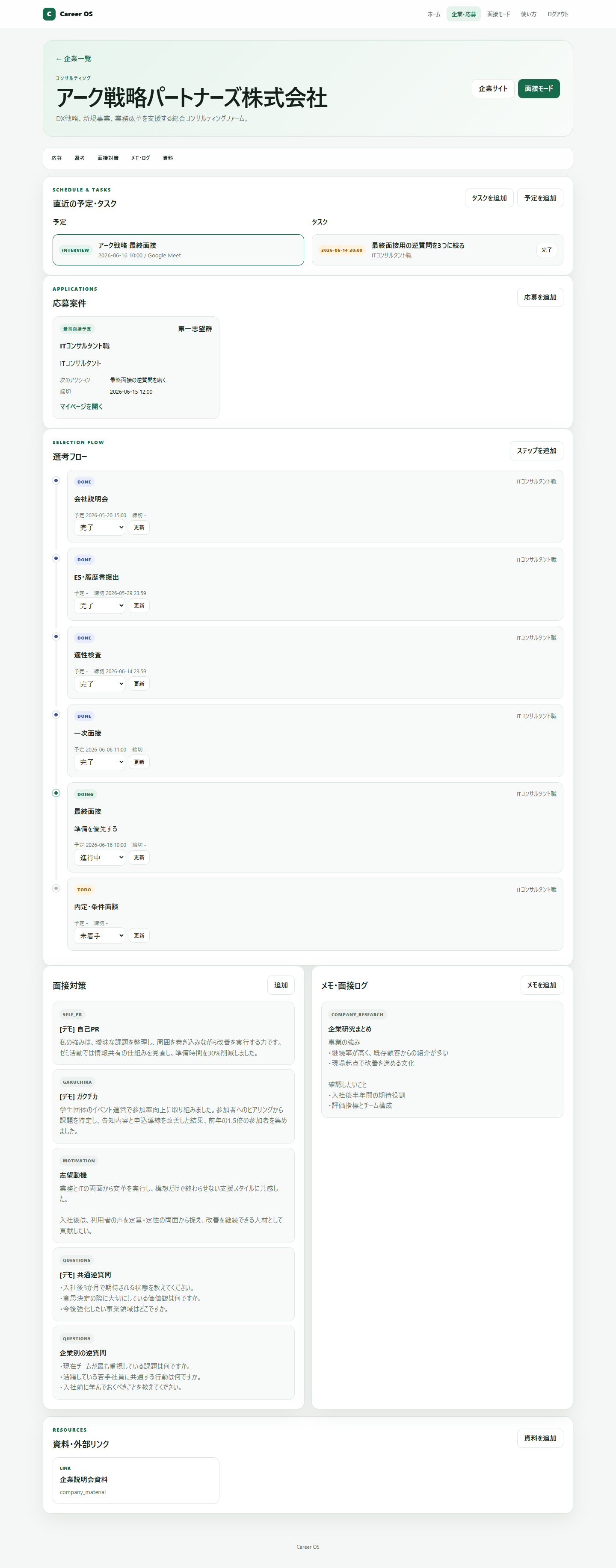
企業情報と選考フローを集約した画面
STEP 3

面接中は必要な情報だけを表示

自己PRや志望動機を左側で確認しながら、右側へリアルタイムメモを入力します。メモは数秒ごとに自動保存されます。
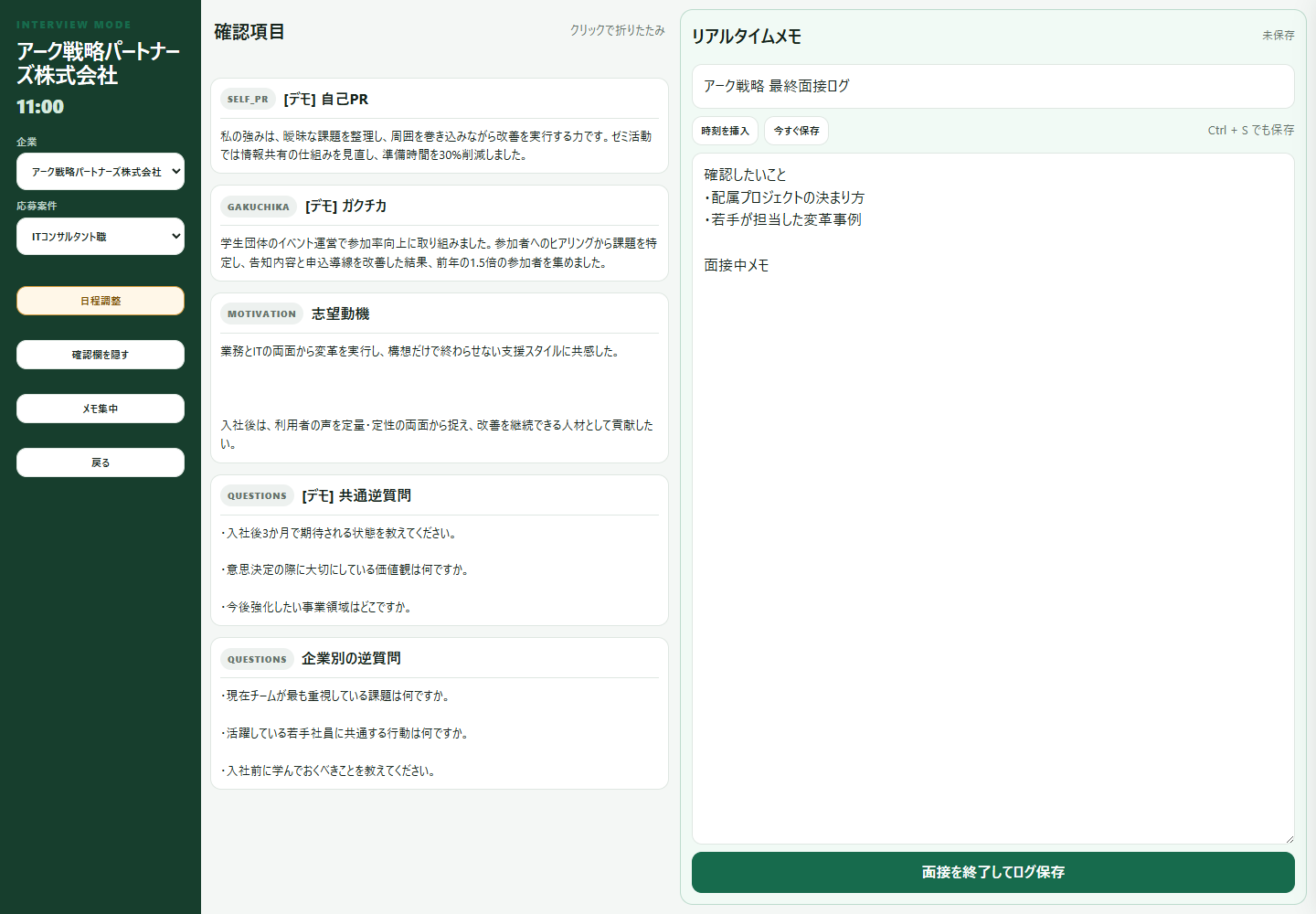
面接モード画面
STEP 4

その場で候補日程を提示

面接中でも日程調整パネルを開き、所要時間と前後バッファを指定して空き日時を検索できます。候補は仮予定として登録できます。
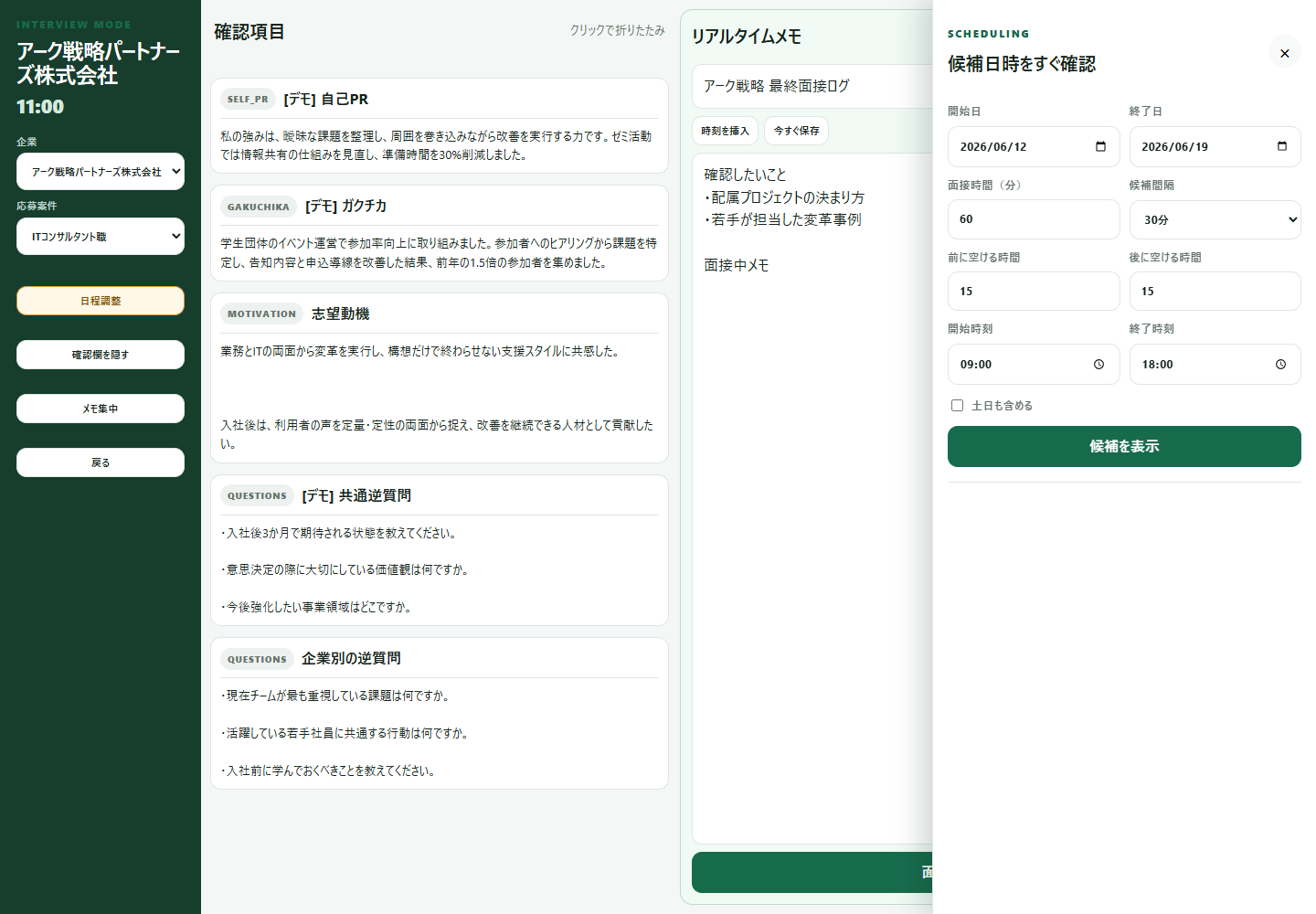
面接中の日程調整画面
QUICK ACCESS

ホーム画面・ブックマークへ追加する

面接直前でもすぐ開けるように、スマートフォンのホーム画面またはPCブラウザーのブックマークへ登録してください。

iPhone / iPad

Safariからホーム画面へ追加

  1. SafariでCareer OSを開く
  2. 画面下部の共有ボタンをタップ
  3. 「ホーム画面に追加」を選ぶ
  4. 名前を確認して「追加」をタップ

ホーム画面のアイコンから、通常のアプリのように開けます。

Android

Chromeからホーム画面へ追加

  1. ChromeでCareer OSを開く
  2. 右上のメニュー「︙」をタップ
  3. 「ホーム画面に追加」を選ぶ
  4. 名前を確認して追加する

端末やChromeのバージョンにより「アプリをインストール」と表示される場合があります。

Windows PC

ブラウザーへブックマーク

Ctrl+D
  1. Career OSをブラウザーで開く
  2. Ctrl + Dを押す
  3. 保存先を選び「完了」を押す

Chrome、Edge、Firefoxで利用できます。

Mac

ブラウザーへブックマーク

+D
  1. Career OSをブラウザーで開く
  2. Command + Dを押す
  3. 保存先を選んで追加する

SafariやChromeのブックマークバーへ登録すると、すぐに開けます。

START YOUR OPERATION

就活情報を探す時間を、準備する時間へ。

企業登録から始めて、次の面接に必要な情報を一つずつ集約してください。

利用を始める